Domain usbe.de kaufen?
Wir ziehen mit dem Projekt
usbe.de um.
Sind Sie am Kauf der Domain
usbe.de interessiert?
domain@kv-gmbh.de · 0541-91531010
Domain usbe.de kaufen?
Was ist der Safe Mode?
Der Safe Mode ist ein spezieller Betriebsmodus, der in verschiedenen Betriebssystemen wie Windows, macOS und Android verfügbar ist. Er dient dazu, das System in einem minimalen Zustand zu starten, um Probleme zu diagnostizieren oder zu beheben. Im Safe Mode werden nur die grundlegenden Treiber und Dienste geladen, was es einfacher macht, potenziell fehlerhafte Programme oder Treiber zu identifizieren. Dieser Modus wird oft verwendet, wenn das System abstürzt, nicht ordnungsgemäß startet oder von Malware befallen ist. Im Safe Mode können Benutzer auch bestimmte Änderungen rückgängig machen, die möglicherweise zu Problemen geführt haben. **
Wie kann ich den Safe Mode ausschalten?
Um den Safe Mode auszuschalten, müssen Sie Ihren Computer neu starten und während des Startvorgangs die Taste F8 (bei Windows) oder die Taste Shift (bei Mac) gedrückt halten. Dadurch gelangen Sie in das erweiterte Startmenü, wo Sie die Option "Abgesicherter Modus" deaktivieren können. Wählen Sie einfach die Option "Normaler Start" oder "Starten Sie Windows normal" aus, um den Safe Mode auszuschalten. **

Ähnliche Suchbegriffe für Safe Mode
Top-Angebote
Produkte zum Begriff Safe Mode:
-
Helos Patch-Kabel E2000 Multi-Mode bis LC Multi-Mode (1 m), NetzwerkkabelDas Helos Patch-Kabel E2000 Multi-Mode bis LC Multi-Mode ist eine hochwertige Lösung für Netzwerkverbindungen, die auf die Anforderungen moderner Datenübertragungen ausgelegt ist. Mit einer Faserübertragungsrate von bis zu 100 Gbit/s über 70 Meter und einer maximalen Reichweite von 2.000 Metern bei 100 Mbit/s bietet dieses Kabel eine beeindruckende Leistung für verschiedene Anwendungen. Es verfügt über einen E2000 Duplex Stecker auf der einen Seite und einen LC Duplex Stecker auf der anderen, was eine flexible Verbindung ermöglicht. Die Verwendung von OM3-Fasern mit einem Kern- und Manteldurchmesser von 50/125 μm sorgt für eine optimale Signalübertragung. Darüber hinaus ist das Kabel mit Aramidgarn verstärkt, um eine hohe Zugfestigkeit zu gewährleisten. Der halogenfreie und flammwidrige Mantel entspricht den internationalen Sicherheitsstandards und sorgt für zusätzliche Sicherheit im Einsatz. Jedes Kabel wird zu 100 % geprüft und mit einem individuellen Messprotokoll geliefert, was die Qualität und Zuverlässigkeit des Produkts unterstreicht. Mit einer Garantie von 20 Jahren bietet dieses Kabel eine langfristige Lösung für Ihre Netzwerkbedürfnisse. - Übertragungsrate bis zu 100 Gbit/s über 70 m - Halogenfreier, flammwidriger Mantel für Sicherheit - Aramidgarn verstärkte Zugentlastung für Langlebigkeit - 100 % geprüft mit individuellem Messprotokoll.30,73 €*Versand: 0,00 €Sichere Weiterleitung zum Anbieter
-
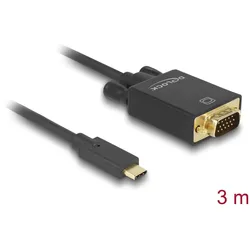
Delock Kabel USB Type-C™ Stecker > VGA Stecker (DP Alt Mode) 3 m schwarzDieses Kabel von Delock ermöglicht den Anschluss eines VGA Monitors an einen PC oder ein Notebook mit USB-C™ oder Thunderbolt™ 3 Schnittstelle, wie z. B. ein MacBook oder ein Chromebook. Die Schnittstelle muss den DisplayPort Alternate Mode unterstützen. Auf einen BlickAnschlüsse1 x USB Type-C™ Stecker >, 1 x VGA 15 Pin SteckerChipsatzITE IT6516BFN + CypressSignalrichtungUSB Type-C™ Eingang > VGA AusgangFarbeschwarzLänge ohne Anschlüsseca. 3 mMerkmaleAuflösung bis QXGA 2048 x 1536 @ 60 Hz (abhängig vom System und der, angeschlossenen Hardware), Übertragung von Videosignalen, USB Bus Power, Plug & Play, Kontakte goldbeschichtetAlle technischen Daten anzeigen (8 Angaben)Technische DatenAnschlüsse1 x USB Type-C™ Stecker >, 1 x VGA 15 Pin SteckerChipsatzITE IT6516BFN + CypressSignalrichtungUSB Type-C™ Eingang > VGA AusgangFarbeschwarzLänge ohne Anschlüsseca. 3 mLieferumfang und VoraussetzungenMerkmaleAuflösung bis QXGA 2048 x 1536 @ 60 Hz (abhängig vom System und der, angeschlossenen Ha...18,31 €*Versand: 5,95 €Sichere Weiterleitung zum Anbieter
-
Wie aktiviere ich den Safe Mode in Minecraft?
Um den Safe Mode in Minecraft zu aktivieren, musst du das Spiel starten und dann auf "Einstellungen" klicken. Dort findest du die Option "Spiel starten im Safe Mode". Aktiviere diese Option und starte das Spiel erneut, um den Safe Mode zu nutzen. Im Safe Mode werden nur die grundlegenden Funktionen des Spiels geladen, was hilfreich sein kann, wenn du Probleme mit Mods oder Ressourcenpaketen hast. **
-
Warum funktioniert der Safe Mode der PS4 nicht?
Es gibt verschiedene Gründe, warum der Safe Mode der PS4 möglicherweise nicht funktioniert. Ein möglicher Grund könnte ein technisches Problem mit der Konsole selbst sein, wie z.B. ein defektes Systemupdate oder ein Hardwarefehler. Ein weiterer Grund könnte sein, dass die richtige Tastenkombination nicht korrekt ausgeführt wird, um den Safe Mode zu aktivieren. Es ist auch möglich, dass bestimmte Einstellungen oder Funktionen der Konsole den Safe Mode blockieren oder beeinträchtigen können. **
-
Wie schalte ich den Tumblr Safe Mode aus?
Um den Tumblr Safe Mode auszuschalten, musst du dich zuerst in deinem Tumblr-Konto anmelden. Klicke dann auf das Personensymbol in der oberen rechten Ecke und wähle "Einstellungen" aus dem Dropdown-Menü. Scrolle nach unten zu den Einstellungen für den Safe Mode und deaktiviere ihn, indem du den Schieberegler nach links schiebst. Speichere die Änderungen, um den Safe Mode auszuschalten. **
-
Warum ist meine Grafikkarte im Safe Mode deaktiviert?
Es gibt verschiedene Gründe, warum Ihre Grafikkarte im Safe Mode deaktiviert sein könnte. Möglicherweise gibt es ein Problem mit den Treibern der Grafikkarte, die im Safe Mode nicht geladen werden. Es könnte auch sein, dass die Grafikkarte überhitzt ist und sich daher im Safe Mode automatisch deaktiviert, um Schäden zu vermeiden. Eine andere Möglichkeit ist, dass es ein Problem mit der Hardware der Grafikkarte gibt, das im Safe Mode offensichtlicher wird. Es ist ratsam, die genaue Ursache des Problems zu ermitteln, um eine Lösung zu finden. **


Wie bekomme ich die ps4 aus dem Safe Mode?
Um die PS4 aus dem Safe Mode zu bekommen, musst du zuerst die Konsole vollständig ausschalten. Drücke dann den Power-Button und halte ihn für etwa 7 Sekunden gedrückt, bis du zwei aufeinanderfolgende Pieptöne hörst. Lasse den Power-Button los und die PS4 sollte normal hochfahren. Wenn das nicht funktioniert, versuche es mit einem anderen HDMI-Kabel oder einem anderen Fernseher, um sicherzustellen, dass das Problem nicht dort liegt. Wenn alles andere fehlschlägt, könnte ein Hardware-Problem vorliegen und du solltest dich an den Sony-Kundendienst wenden. **
Wie beende ich den Safe Mode auf der PS4?
Um den Safe Mode auf der PS4 zu beenden, musst du die Konsole zunächst ausschalten. Halte dann den Einschaltknopf gedrückt, bis du zwei Pieptöne hörst. Lasse den Knopf los und die PS4 startet im normalen Modus. **
Top-Angebote
Produkte zum Begriff Safe Mode:
-
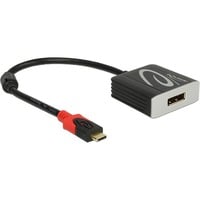
USB Adapter, USB-C Stecker > DisplayPort Buchse schwarz, 20cm, DP Alt ModeVerwendung: Zum Anschluss eines DisplayPort Monitors an ein Notebook mit USB-C Schnittstelle Anschlüsse: 1x USB-C (Stecker) auf 1x DisplayPort (Buchse) Version: Displayport 1.224,79 €*Versand: 7,99 €Sichere Weiterleitung zum Anbieter
-
Helos Patch-Kabel E2000 Multi-Mode bis LC Multi-Mode (1 m), NetzwerkkabelDas Helos Patch-Kabel E2000 Multi-Mode bis LC Multi-Mode ist eine hochwertige Lösung für Netzwerkverbindungen, die auf die Anforderungen moderner Datenübertragungen ausgelegt ist. Mit einer Faserübertragungsrate von bis zu 100 Gbit/s über 70 Meter und einer maximalen Reichweite von 2.000 Metern bei 100 Mbit/s bietet dieses Kabel eine beeindruckende Leistung für verschiedene Anwendungen. Es verfügt über einen E2000 Duplex Stecker auf der einen Seite und einen LC Duplex Stecker auf der anderen, was eine flexible Verbindung ermöglicht. Die Verwendung von OM3-Fasern mit einem Kern- und Manteldurchmesser von 50/125 μm sorgt für eine optimale Signalübertragung. Darüber hinaus ist das Kabel mit Aramidgarn verstärkt, um eine hohe Zugfestigkeit zu gewährleisten. Der halogenfreie und flammwidrige Mantel entspricht den internationalen Sicherheitsstandards und sorgt für zusätzliche Sicherheit im Einsatz. Jedes Kabel wird zu 100 % geprüft und mit einem individuellen Messprotokoll geliefert, was die Qualität und Zuverlässigkeit des Produkts unterstreicht. Mit einer Garantie von 20 Jahren bietet dieses Kabel eine langfristige Lösung für Ihre Netzwerkbedürfnisse. - Übertragungsrate bis zu 100 Gbit/s über 70 m - Halogenfreier, flammwidriger Mantel für Sicherheit - Aramidgarn verstärkte Zugentlastung für Langlebigkeit - 100 % geprüft mit individuellem Messprotokoll.30,73 €*Versand: 0,00 €Sichere Weiterleitung zum Anbieter
-
Was ist der Safe Mode?
Der Safe Mode ist ein spezieller Betriebsmodus, der in verschiedenen Betriebssystemen wie Windows, macOS und Android verfügbar ist. Er dient dazu, das System in einem minimalen Zustand zu starten, um Probleme zu diagnostizieren oder zu beheben. Im Safe Mode werden nur die grundlegenden Treiber und Dienste geladen, was es einfacher macht, potenziell fehlerhafte Programme oder Treiber zu identifizieren. Dieser Modus wird oft verwendet, wenn das System abstürzt, nicht ordnungsgemäß startet oder von Malware befallen ist. Im Safe Mode können Benutzer auch bestimmte Änderungen rückgängig machen, die möglicherweise zu Problemen geführt haben. **
-
Wie kann ich den Safe Mode ausschalten?
Um den Safe Mode auszuschalten, müssen Sie Ihren Computer neu starten und während des Startvorgangs die Taste F8 (bei Windows) oder die Taste Shift (bei Mac) gedrückt halten. Dadurch gelangen Sie in das erweiterte Startmenü, wo Sie die Option "Abgesicherter Modus" deaktivieren können. Wählen Sie einfach die Option "Normaler Start" oder "Starten Sie Windows normal" aus, um den Safe Mode auszuschalten. **
-
Wie aktiviere ich den Safe Mode in Minecraft?
Um den Safe Mode in Minecraft zu aktivieren, musst du das Spiel starten und dann auf "Einstellungen" klicken. Dort findest du die Option "Spiel starten im Safe Mode". Aktiviere diese Option und starte das Spiel erneut, um den Safe Mode zu nutzen. Im Safe Mode werden nur die grundlegenden Funktionen des Spiels geladen, was hilfreich sein kann, wenn du Probleme mit Mods oder Ressourcenpaketen hast. **
-
Warum funktioniert der Safe Mode der PS4 nicht?
Es gibt verschiedene Gründe, warum der Safe Mode der PS4 möglicherweise nicht funktioniert. Ein möglicher Grund könnte ein technisches Problem mit der Konsole selbst sein, wie z.B. ein defektes Systemupdate oder ein Hardwarefehler. Ein weiterer Grund könnte sein, dass die richtige Tastenkombination nicht korrekt ausgeführt wird, um den Safe Mode zu aktivieren. Es ist auch möglich, dass bestimmte Einstellungen oder Funktionen der Konsole den Safe Mode blockieren oder beeinträchtigen können. **
Ähnliche Suchbegriffe für Safe Mode
-
Delock Kabel USB Type-C™ Stecker > VGA Stecker (DP Alt Mode) 3 m schwarzDieses Kabel von Delock ermöglicht den Anschluss eines VGA Monitors an einen PC oder ein Notebook mit USB-C™ oder Thunderbolt™ 3 Schnittstelle, wie z. B. ein MacBook oder ein Chromebook. Die Schnittstelle muss den DisplayPort Alternate Mode unterstützen. Auf einen BlickAnschlüsse1 x USB Type-C™ Stecker >, 1 x VGA 15 Pin SteckerChipsatzITE IT6516BFN + CypressSignalrichtungUSB Type-C™ Eingang > VGA AusgangFarbeschwarzLänge ohne Anschlüsseca. 3 mMerkmaleAuflösung bis QXGA 2048 x 1536 @ 60 Hz (abhängig vom System und der, angeschlossenen Hardware), Übertragung von Videosignalen, USB Bus Power, Plug & Play, Kontakte goldbeschichtetAlle technischen Daten anzeigen (8 Angaben)Technische DatenAnschlüsse1 x USB Type-C™ Stecker >, 1 x VGA 15 Pin SteckerChipsatzITE IT6516BFN + CypressSignalrichtungUSB Type-C™ Eingang > VGA AusgangFarbeschwarzLänge ohne Anschlüsseca. 3 mLieferumfang und VoraussetzungenMerkmaleAuflösung bis QXGA 2048 x 1536 @ 60 Hz (abhängig vom System und der, angeschlossenen Ha...18,31 €*Versand: 5,95 €Sichere Weiterleitung zum Anbieter
-
DeLOCK Mini Adapter USB Type-C Stecker zu HDMI Buchse (DP Alt Mode) 4KDieser Adapter von Delock ist für den Anschluss eines HDMI Monitors an einen Computer mit USB-C™ Schnittstelle und DisplayPort Alternate Mode Unterstützung geeignet. Somit kann der Adapter an verschiedenen Notebooks wie dem MacBook, Chromebook und ähnlichen angeschlossen werden. Außerdem kann der Adapter an einer Thunderbolt™ 3 oder Thunderbolt™ 4 Schnittstelle betrieben werden. Auf einen BlickAnschlüsse1 x USB Type-C™ Stecker, 1 x HDMI BuchseMaße inkl. Anschluss (LxBxH)ca. 26 x 21 x 13 mmFarbeschwarzMerkmaleDisplayPort 1.4 und High Speed HDMI with Ethernet (HEC) Spezifikation, Auflösung bis 3840 x 2160 @ 30 Hz (abhängig vom System und der angeschlossenen Hardware), Übertragung von Audio- und Videosignalen, Unterstützt 3D Displays, Unterstützt HDCP 1.4, USB Bus Power, Plug & PlaySystemvoraussetzungenAndroid 13.0 oder höher, Chrome OS, Linux Kernel 5.15 oder höher, Mac OS 12.4 oder höher, Windows 10/10-64/11, iPad Air (4. Generation) oder höher, iPad Pro (3. Generation) oder höher, S...10,10 €*Versand: 5,95 €Sichere Weiterleitung zum Anbieter
-
Wie schalte ich den Tumblr Safe Mode aus?
Um den Tumblr Safe Mode auszuschalten, musst du dich zuerst in deinem Tumblr-Konto anmelden. Klicke dann auf das Personensymbol in der oberen rechten Ecke und wähle "Einstellungen" aus dem Dropdown-Menü. Scrolle nach unten zu den Einstellungen für den Safe Mode und deaktiviere ihn, indem du den Schieberegler nach links schiebst. Speichere die Änderungen, um den Safe Mode auszuschalten. **
-
Warum ist meine Grafikkarte im Safe Mode deaktiviert?
Es gibt verschiedene Gründe, warum Ihre Grafikkarte im Safe Mode deaktiviert sein könnte. Möglicherweise gibt es ein Problem mit den Treibern der Grafikkarte, die im Safe Mode nicht geladen werden. Es könnte auch sein, dass die Grafikkarte überhitzt ist und sich daher im Safe Mode automatisch deaktiviert, um Schäden zu vermeiden. Eine andere Möglichkeit ist, dass es ein Problem mit der Hardware der Grafikkarte gibt, das im Safe Mode offensichtlicher wird. Es ist ratsam, die genaue Ursache des Problems zu ermitteln, um eine Lösung zu finden. **
-
Wie bekomme ich die ps4 aus dem Safe Mode?
Um die PS4 aus dem Safe Mode zu bekommen, musst du zuerst die Konsole vollständig ausschalten. Drücke dann den Power-Button und halte ihn für etwa 7 Sekunden gedrückt, bis du zwei aufeinanderfolgende Pieptöne hörst. Lasse den Power-Button los und die PS4 sollte normal hochfahren. Wenn das nicht funktioniert, versuche es mit einem anderen HDMI-Kabel oder einem anderen Fernseher, um sicherzustellen, dass das Problem nicht dort liegt. Wenn alles andere fehlschlägt, könnte ein Hardware-Problem vorliegen und du solltest dich an den Sony-Kundendienst wenden. **
-
Wie beende ich den Safe Mode auf der PS4?
Um den Safe Mode auf der PS4 zu beenden, musst du die Konsole zunächst ausschalten. Halte dann den Einschaltknopf gedrückt, bis du zwei Pieptöne hörst. Lasse den Knopf los und die PS4 startet im normalen Modus. **
* Alle Preise verstehen sich inklusive der gesetzlichen Mehrwertsteuer und ggf. zuzüglich Versandkosten. Die Angebotsinformationen basieren auf den Angaben des jeweiligen Shops und werden über automatisierte Prozesse aktualisiert. Eine Aktualisierung in Echtzeit findet nicht statt, so dass es im Einzelfall zu Abweichungen kommen kann. ** Hinweis: Teile dieses Inhalts wurden von KI erstellt.